
La inteligencia artificial está transformando la manera en que se desarrolla software. Hoy, los programadores ya no dependen únicamente de escribir cada línea de código manualmente: también pueden utilizar asistentes capaces de completar funciones, explicar errores, modificar archivos y colaborar en proyectos completos.
Una de las herramientas que representa este cambio es Cursor AI, un entorno de programación que integra inteligencia artificial directamente dentro del flujo de desarrollo. En lugar de alternar constantemente entre un editor, un chatbot y el navegador, Cursor permite hacer preguntas, generar código y solicitar modificaciones desde el propio proyecto.
Cursor puede resultar útil tanto para desarrolladores experimentados como para estudiantes que están dando sus primeros pasos. Sin embargo, no reemplaza automáticamente los conocimientos de programación: funciona mejor como un asistente que ayuda a comprender, escribir, revisar y mejorar código.
En esta guía conocerás qué es Cursor AI, cómo funciona, cuáles son sus principales herramientas, para qué puede utilizarse y qué diferencias tiene con otros asistentes como GitHub Copilot.
- ¿Qué es Cursor AI?
- ¿Quién desarrolló Cursor AI?
- ¿Cómo funciona Cursor AI?
- ¿En qué se diferencia de un editor tradicional?
- Funciones principales de Cursor AI
- ¿Para qué sirve Cursor AI?
- Cómo descargar e instalar Cursor AI
- Cómo usar Cursor AI paso a paso
- Ejemplos prácticos
- Ventajas y limitaciones
- Cursor AI vs. GitHub Copilot
- Planes y precios
- Errores comunes al utilizar Cursor
- Preguntas frecuentes
- Conclusión
¿Qué es Cursor AI?
Cursor AI es un entorno de desarrollo y agente de programación impulsado por inteligencia artificial. Está diseñado para ayudar a los usuarios a escribir, analizar y modificar código utilizando tanto herramientas tradicionales de programación como instrucciones escritas en lenguaje natural.
En términos simples, permite decirle a la inteligencia artificial qué se quiere crear o cambiar. Por ejemplo:
- “Creá un formulario de inicio de sesión”.
- “Explicame qué hace esta función”.
- “Encontrá el error en este archivo”.
- “Agregá validaciones a los campos”.
- “Creá pruebas para este módulo y ejecutalas”.
A partir de esas instrucciones, Cursor puede sugerir código, editar partes seleccionadas, trabajar sobre varios archivos o ejecutar comandos mediante su agente. Sus herramientas centrales incluyen Tab, la edición en línea y Agent.
Esto significa que Cursor no funciona únicamente como un chatbot separado. La inteligencia artificial está integrada dentro del espacio donde se encuentran los archivos, las carpetas, el código y la terminal del proyecto.
Una explicación sencilla
Imaginemos que un editor de código tradicional es como una hoja de trabajo equipada con herramientas para programar. Cursor agrega a ese entorno un asistente capaz de observar el contexto del proyecto y colaborar con el usuario.
El desarrollador sigue tomando las decisiones importantes, pero puede delegar tareas repetitivas o solicitar ayuda para comprender una parte del código.
Por ejemplo, una persona que está aprendiendo Python podría seleccionar una función y pedir:
“Explicame este código paso a paso y decime por qué se utiliza un bucle”.
Un desarrollador con experiencia podría solicitar:
“Reorganizá este sistema de autenticación, separá la lógica en diferentes archivos y agregá pruebas”.
La complejidad de las respuestas dependerá del proyecto, las instrucciones proporcionadas, el modelo seleccionado y las herramientas habilitadas.
¿Quién desarrolló Cursor AI?
Cursor es desarrollado por Anysphere, Inc., una empresa de investigación aplicada enfocada en crear herramientas que faciliten y automaticen diferentes partes del desarrollo de software. La propia compañía identifica a Anysphere como la creadora de la plataforma Cursor.
El objetivo del proyecto no consiste solamente en crear un sistema de autocompletado. Cursor busca desarrollar una forma de trabajo en la que las personas y los agentes de inteligencia artificial colaboren durante distintas etapas de la programación.
Por esa razón, la plataforma ha evolucionado desde un editor asistido hasta incorporar agentes capaces de buscar información dentro del proyecto, modificar varios archivos, utilizar la terminal y ejecutar tareas más amplias.
Además, Cursor permite trabajar con diferentes modelos de inteligencia artificial, incluyendo modelos propios y opciones proporcionadas por distintas empresas. La disponibilidad concreta puede variar según el plan, la configuración y las actualizaciones de la plataforma.
¿Cómo funciona Cursor AI?
Cursor combina un entorno de programación con modelos de inteligencia artificial y herramientas que les permiten acceder al contexto relevante del proyecto.
Cuando el usuario escribe una instrucción, la plataforma puede considerar elementos como:
- El código seleccionado.
- El archivo abierto.
- Otros archivos relacionados.
- Las carpetas mencionadas.
- Cambios recientes.
- Reglas configuradas para el proyecto.
- Información adicional proporcionada en la conversación.
Esto permite que las respuestas sean más específicas que las de un chatbot al que se le copia solamente un fragmento aislado.
Por ejemplo, si el usuario solicita modificar el sistema de registro de una aplicación, Cursor puede buscar los archivos relacionados, identificar dónde se encuentran las validaciones y proponer cambios en distintas partes del proyecto.
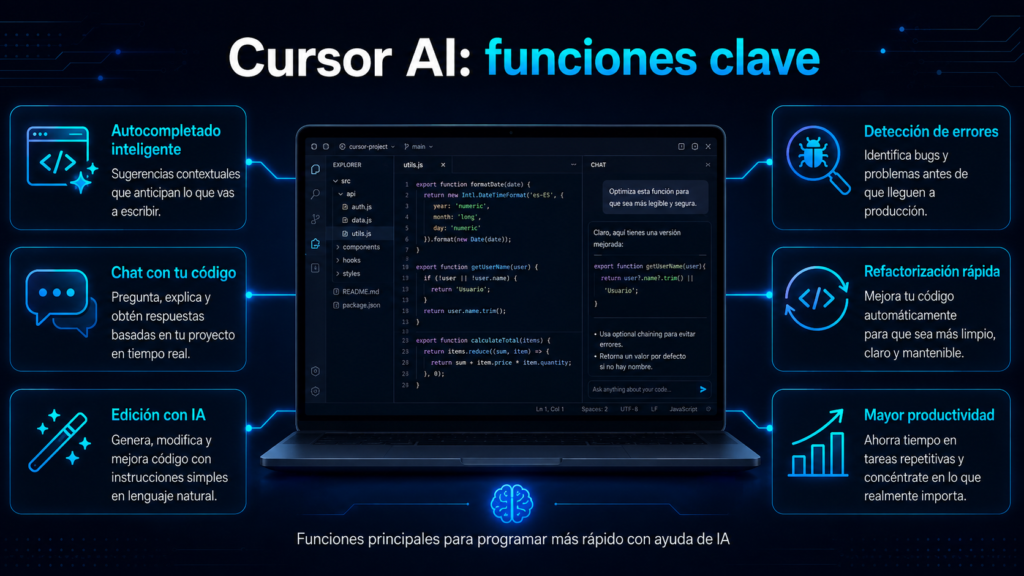
Cursor Tab
Cursor Tab es la función de predicción y autocompletado de código. Mientras el usuario programa, la herramienta intenta anticipar la siguiente modificación que probablemente necesite.
No se limita necesariamente a completar una palabra. Puede sugerir varias líneas, bloques de código, modificaciones relacionadas o desplazamientos hacia otras ubicaciones del proyecto. El usuario decide si acepta la sugerencia presionando la tecla Tab.
Por ejemplo, al comenzar una función para calcular un descuento, Cursor podría sugerir:
function calcularDescuento(precio, porcentaje) {
    return precio - (precio * porcentaje / 100);
}
La sugerencia debe revisarse antes de incorporarse, especialmente cuando trabaja con cálculos, datos privados, seguridad o lógica importante.
Edición en línea
La edición en línea permite seleccionar código y solicitar una modificación sin abandonar el archivo.
Con el atajo correspondiente, el usuario puede escribir instrucciones como:
- “Simplificá esta función”.
- “Convertí este código de JavaScript a TypeScript”.
- “Agregá comentarios explicativos”.
- “Corregí el error”.
- “Adaptá este diseño para dispositivos móviles”.
La herramienta utiliza el fragmento seleccionado y el contexto relacionado para generar el cambio. También permite continuar dando instrucciones para refinar el resultado.
Cursor Agent
Agent está pensado para tareas que necesitan más autonomía y pueden involucrar diferentes archivos o herramientas.
Según la documentación oficial, el agente puede explorar el proyecto, buscar información, editar código, ejecutar comandos en la terminal y revisar los resultados de su trabajo. Antes de conservar los cambios, el usuario puede revisar las diferencias entre el código anterior y el nuevo.
Por ejemplo, se le podría pedir:
“Creá una página de contacto, agregá la ruta correspondiente y comprobá que el proyecto compile correctamente”.
El agente podría crear los archivos necesarios, modificar la navegación y ejecutar un comando de verificación. Aun así, la persona debe revisar los cambios porque la inteligencia artificial puede interpretar mal una instrucción, introducir errores o generar soluciones que no sean adecuadas para el proyecto.
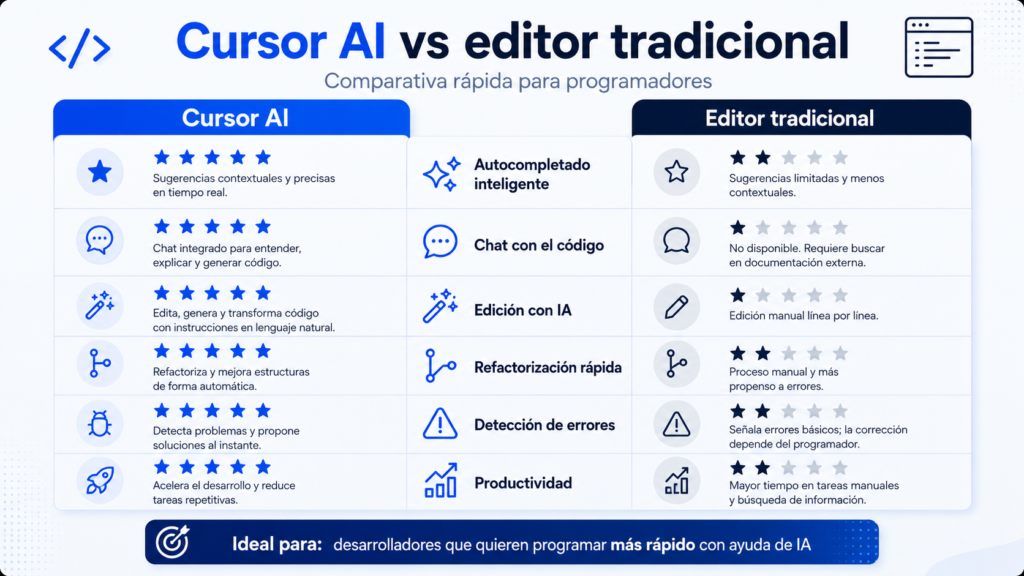
¿En qué se diferencia de un editor de código tradicional?
Un editor tradicional proporciona herramientas para escribir, organizar, ejecutar y depurar código. Sin embargo, normalmente espera que el usuario determine manualmente qué cambios debe realizar.
Cursor mantiene muchas de esas funciones, pero agrega una capa de asistencia basada en inteligencia artificial.
| Editor tradicional | Cursor AI |
|---|---|
| El usuario escribe la mayor parte del código manualmente | Puede generar y modificar código desde instrucciones |
| El autocompletado suele basarse en sintaxis y palabras conocidas | Tab puede sugerir cambios según el contexto |
| Para consultar dudas se utiliza documentación o sitios externos | Permite preguntar sobre el proyecto desde el editor |
| Los cambios entre archivos se realizan manualmente | Agent puede trabajar sobre varios archivos |
| La terminal depende de comandos escritos por el usuario | Agent puede proponer y ejecutar comandos |
| El contexto debe analizarlo principalmente el programador | La IA puede buscar archivos y relaciones relevantes |
La diferencia principal no es que Cursor programe correctamente por sí solo, sino que permite utilizar la inteligencia artificial como parte permanente del proceso de desarrollo.
El usuario sigue siendo responsable de:
- Definir correctamente lo que necesita.
- Revisar el código generado.
- Probar el funcionamiento.
- Comprobar la seguridad.
- Corregir errores.
- Decidir qué cambios se incorporan definitivamente.
Por eso, Cursor debe entenderse como una herramienta de apoyo y no como una garantía de que todo el código generado será correcto.
Funciones principales de Cursor AI
Cursor reúne diferentes herramientas de inteligencia artificial dentro del entorno de desarrollo. Algunas funcionan como asistentes rápidos mientras el usuario escribe y otras pueden encargarse de tareas más amplias que afectan varios archivos.
Autocompletado inteligente con Cursor Tab
Cursor Tab analiza el código que se está escribiendo e intenta predecir cuál podría ser la siguiente modificación.
A diferencia de un autocompletado básico, no se limita a sugerir nombres de variables o palabras individuales. Puede proponer:
- Varias líneas de código.
- El cuerpo completo de una función.
- Cambios relacionados en diferentes ubicaciones.
- Parámetros y condiciones.
- Continuaciones basadas en modificaciones recientes.
Cuando aparece una sugerencia, el usuario puede aceptarla presionando la tecla Tab o continuar escribiendo si no resulta adecuada.
Por ejemplo, al comenzar una función como esta:
def calcular_promedio(numeros):Cursor podría sugerir automáticamente:
def calcular_promedio(numeros):
    if not numeros:
        return 0

    return sum(numeros) / len(numeros)
La predicción puede ahorrar tiempo, pero debe revisarse antes de incorporarla. Una sugerencia aparentemente correcta podría no contemplar todas las condiciones del proyecto. Cursor presenta Tab como una de sus funciones centrales y permite aceptar sugerencias de varias líneas o desplazarse hacia la siguiente modificación prevista.
Edición en línea con instrucciones
La edición en línea permite modificar una parte concreta del código mediante una instrucción escrita en lenguaje natural.
El procedimiento general consiste en:
- Seleccionar un fragmento.
- Presionar
Ctrl + Ken Windows o el atajo equivalente en macOS. - Escribir qué modificación se necesita.
- Revisar el resultado.
- Aceptar, rechazar o refinar el cambio.
Algunas instrucciones posibles son:
- “Agregá validación para evitar valores negativos”.
- “Convertí esta función en asíncrona”.
- “Simplificá este código sin cambiar el resultado”.
- “Agregá comentarios para un estudiante principiante”.
- “Adaptá este componente para pantallas pequeñas”.
Cuando no hay código seleccionado, Cursor puede generar contenido nuevo en la posición actual. También permite realizar preguntas rápidas sobre el fragmento antes de convertir la propuesta en código.
Esta función resulta especialmente útil para modificaciones específicas, ya que evita abrir una conversación extensa cuando solo se necesita cambiar una sección concreta.
Agent para tareas más complejas
Agent es el asistente de Cursor diseñado para trabajar con tareas que pueden involucrar diferentes archivos, búsquedas dentro del proyecto y comandos en la terminal.
Por ejemplo, el usuario podría solicitar:
“Agregá un sistema de recuperación de contraseña, creá las rutas necesarias y escribí las pruebas”.
Para completar la tarea, el agente podría:
- Buscar los archivos relacionados con la autenticación.
- Crear nuevos componentes.
- Modificar el backend.
- Agregar validaciones.
- Escribir pruebas.
- Ejecutar comandos.
- Revisar errores producidos durante la ejecución.
El agente dispone de herramientas para buscar, leer, editar y ejecutar código. Cursor también ofrece una interfaz para revisar las diferencias antes de aceptar definitivamente las modificaciones.
Esto no significa que deba utilizarse sin supervisión. Cuanto más amplia sea la tarea, mayor será la posibilidad de que el agente interprete incorrectamente una instrucción o realice cambios innecesarios.
Una práctica recomendable es dividir las tareas grandes en etapas. En lugar de pedir:
“Creá una tienda online completa”.
Podría utilizarse una secuencia más controlada:
- “Analizá la estructura del proyecto y proponé un plan”.
- “Creá únicamente el modelo de productos”.
- “Agregá las rutas de consulta”.
- “Escribí pruebas para esas rutas”.
- “Ejecutá las pruebas y explicá cualquier error”.
De esta forma, el usuario puede revisar el proyecto después de cada etapa.
Contexto del proyecto
Una de las ventajas principales de Cursor es su capacidad para trabajar con el contexto del proyecto.
Cuando se abre una carpeta, el editor puede indexar el código para comprender mejor la relación entre archivos, funciones, clases y módulos. Este proceso permite generar respuestas más relacionadas con el proyecto real en lugar de basarse únicamente en el archivo visible.
También pueden mencionarse elementos concretos mediante referencias con el símbolo @. Entre otras opciones, Cursor permite proporcionar como contexto:
- Archivos específicos.
- Carpetas.
- Fragmentos de código.
- Documentación.
- Cambios de Git.
- Conversaciones anteriores.
- Errores de análisis.
- Reglas del proyecto.
- Recursos de la web.
Por ejemplo, una instrucción podría indicar:
“Revisá
@usuarios.pyy@base_de_datos.pyy explicame por qué no se guarda el registro”.
Al señalar los archivos relevantes, se reduce la posibilidad de que la herramienta analice información innecesaria o genere una respuesta demasiado general.
Reglas personalizadas
Las reglas permiten establecer instrucciones persistentes para que la inteligencia artificial respete determinados criterios.
Una regla podría indicar:
- Usar nombres de variables en español.
- No modificar determinados archivos.
- Seguir una arquitectura específica.
- Escribir comentarios únicamente cuando sean necesarios.
- Utilizar cierto formato para las respuestas.
- Crear pruebas para cada función nueva.
Cursor admite reglas del proyecto almacenadas dentro del código y reglas generales aplicables al entorno del usuario. Estas instrucciones se incorporan al contexto cuando corresponde, de modo que no es necesario repetirlas en cada solicitud.
Por ejemplo, un equipo podría crear una regla como esta:
Cuando agregues una nueva ruta de la API:

- Validá todos los datos de entrada.
- Utilizá nombres descriptivos.
- Agregá una prueba de respuesta correcta.
- Agregá una prueba para datos inválidos.
- No incluyas contraseñas en los registros.
Las reglas ayudan a mantener consistencia, pero no garantizan que el agente cumpla perfectamente cada instrucción. Los cambios siguen necesitando revisión.
Selección de modelos de inteligencia artificial
Cursor permite utilizar distintos modelos de inteligencia artificial. La disponibilidad depende del plan, de la configuración de la cuenta y de las modificaciones realizadas por la plataforma.
Los modelos pueden comportarse de forma diferente:
- Algunos responden rápidamente y siguen instrucciones precisas.
- Otros dedican más tiempo a planificar.
- Algunos pueden manejar contextos más amplios.
- Otros consumen una mayor cantidad del uso incluido.
- Determinados modelos son más adecuados para errores complejos o refactorizaciones grandes.
Cursor también ofrece una opción automática que selecciona un modelo disponible sin que el usuario tenga que elegirlo manualmente. La documentación recomienda considerar la calidad, la velocidad, el comportamiento y el costo de cada opción.
Para una persona que recién comienza, la selección automática puede ser suficiente. A medida que gana experiencia, puede comparar modelos según el tipo de tarea.
Integración con la terminal
Agent puede interactuar con la terminal integrada para ejecutar comandos relacionados con el proyecto.
Por ejemplo, puede utilizarla para:
- Instalar dependencias.
- Ejecutar una aplicación.
- Iniciar un servidor.
- Crear una compilación.
- Ejecutar pruebas.
- Analizar errores.
- Aplicar herramientas de formato.
La terminal conserva el historial y permite interrumpir una ejecución cuando sea necesario. El usuario debe leer el comando antes de autorizarlo, especialmente si puede eliminar archivos, modificar configuraciones o afectar información importante.
Cursor también dispone de una herramienta de línea de comandos para trabajar con agentes directamente desde una terminal, aunque esta función está más orientada a usuarios con experiencia y automatizaciones avanzadas.
¿Para qué sirve Cursor AI?
Cursor puede utilizarse durante diferentes etapas del desarrollo de software. Su utilidad no se limita a generar código desde cero.
Generar código
El usuario puede describir una función, una página o un componente y solicitar una implementación inicial.
Por ejemplo:
“Creá una función en Python que reciba una lista de productos y devuelva únicamente los que tengan stock”.
Cursor podría generar:
def obtener_productos_disponibles(productos):
    return [
        producto
        for producto in productos
        if producto.get("stock", 0) > 0
    ]
Este resultado puede servir como punto de partida, pero deben comprobarse los tipos de datos, los casos especiales y los requisitos reales del proyecto.
Explicar código existente
Cursor también puede ayudar a comprender código escrito por otra persona o creado tiempo atrás.
Algunas instrucciones útiles son:
- “Explicame esta función línea por línea”.
- “Resumí el recorrido de los datos”.
- “¿Qué diferencia hay entre estas dos clases?”.
- “¿Por qué se utiliza
asyncen este método?”. - “Explicalo como si recién estuviera aprendiendo programación”.
Esto puede ser útil para estudiantes, nuevos integrantes de un equipo o desarrolladores que trabajan con una tecnología desconocida.
Encontrar y corregir errores
La herramienta puede analizar mensajes de error, revisar archivos relacionados y proponer posibles soluciones.
Por ejemplo:
“La aplicación devuelve un error 500 al crear un usuario. Revisá los archivos relacionados y explicá la causa antes de modificar nada”.
La frase “explicá la causa antes de modificar nada” es importante porque evita que el agente comience a cambiar el proyecto sin que el usuario comprenda el problema.
Cursor puede ayudar a encontrar errores, pero no siempre identifica correctamente la causa. Los problemas pueden depender del sistema operativo, la base de datos, las dependencias, los permisos o servicios externos que la herramienta no puede observar por completo.
Refactorizar código
Refactorizar significa mejorar la estructura interna del código sin modificar su comportamiento esperado.
Cursor puede ayudar a:
- Dividir funciones demasiado extensas.
- Eliminar código repetido.
- Mejorar nombres.
- Separar responsabilidades.
- Reorganizar archivos.
- Convertir código a otro estilo o lenguaje.
- Aplicar patrones del proyecto.
Antes de aceptar una refactorización amplia, conviene contar con pruebas que permitan verificar que el comportamiento no cambió accidentalmente.
Crear pruebas
Agent puede generar pruebas y ejecutarlas desde la terminal. La guía oficial de inicio utiliza precisamente como ejemplo la solicitud de agregar pruebas a una función y ejecutarlas.
Entre otras posibilidades, puede crear:
- Pruebas unitarias.
- Casos con datos válidos.
- Casos con valores vacíos.
- Pruebas de errores esperados.
- Pruebas para rutas de una API.
- Pruebas de componentes.
La existencia de pruebas generadas por IA no garantiza una cobertura adecuada. También debe revisarse que las pruebas evalúen el comportamiento correcto y no se limiten a confirmar el mismo código que generó la herramienta.
Generar documentación
Cursor puede crear borradores de:
- Comentarios.
- Descripciones de funciones.
- Archivos README.
- Instrucciones de instalación.
- Documentación de una API.
- Resúmenes de cambios.
- Guías internas para el equipo.
Una buena práctica consiste en pedirle que utilice únicamente información verificable dentro del proyecto y que señale cualquier dato que no pueda confirmar.
Aprender programación
Un estudiante puede utilizar Cursor como apoyo para entender conceptos, recibir explicaciones y analizar ejemplos.
Sin embargo, copiar soluciones completas sin comprenderlas puede dificultar el aprendizaje. Una forma más útil de trabajar sería pedir:
“No me des la solución completa. Explicame el problema, mostrame una pista y revisá mi intento”.
De esta manera, la inteligencia artificial funciona como tutor en lugar de reemplazar el proceso de razonamiento.
Cómo descargar e instalar Cursor AI
Cursor dispone de una aplicación de escritorio para Windows, macOS y Linux. La página oficial ofrece instaladores adaptados a cada sistema y arquitectura.
Paso 1: descargar Cursor
Ingresá al sitio oficial de Cursor y elegí la opción de descarga correspondiente al sistema operativo.
Es importante descargarlo desde la página oficial y evitar instaladores ofrecidos por sitios desconocidos.
Paso 2: ejecutar el instalador
Cuando finalice la descarga:
- Abrí el archivo.
- Seguí las instrucciones del instalador.
- Esperá a que termine el proceso.
- Iniciá Cursor.
El procedimiento exacto puede variar entre Windows, macOS y Linux.
Paso 3: realizar la configuración inicial
Durante el primer inicio, Cursor permite configurar elementos como:
- Atajos de teclado.
- Tema visual.
- Preferencias de la terminal.
- Configuración importada desde otro editor.
Quienes ya utilizan Visual Studio Code pueden importar parte de sus configuraciones para facilitar la transición.
Paso 4: iniciar sesión
Cursor puede abrirse sin una cuenta, pero es necesario registrarse para acceder a todas las funciones de inteligencia artificial disponibles.
La cuenta también permite administrar el plan y consultar el uso desde el panel correspondiente.
Paso 5: abrir un proyecto
Puede abrirse una carpeta existente desde el menú del editor o clonarse un repositorio mediante Git.
Al abrir el proyecto, Cursor comienza a analizar e indexar el código. El proceso puede tardar algunos minutos, especialmente en proyectos grandes. Durante ese tiempo es posible que algunas respuestas todavía no tengan todo el contexto necesario.
Cómo usar Cursor AI paso a paso
Una persona que nunca utilizó Cursor puede comenzar con una tarea pequeña.
1. Abrir una carpeta de prueba
Conviene utilizar un proyecto sencillo o una copia de seguridad. No es recomendable experimentar por primera vez sobre un sistema importante sin control de versiones.
2. Crear o abrir un archivo
Por ejemplo, puede crearse un archivo llamado:
calculadora.pyY escribir:
def sumar(a, b):
    return a + b
3. Probar Cursor Tab
Debajo de la primera función, comenzá a escribir:
def restarEsperá la sugerencia y presioná Tab únicamente si el código propuesto es correcto.
4. Utilizar la edición en línea
Seleccioná la función sumar, presioná Ctrl + K y escribí:
“Agregá validación para comprobar que ambos parámetros sean números”.
Revisá qué modificaciones propone antes de aceptarlas.
5. Hacer una consulta al agente
Abrí el panel de Agent y escribí:
“Analizá este archivo y sugerime tres mejoras, pero no modifiques nada todavía”.
Este tipo de instrucción permite observar primero el razonamiento general y conservar el control sobre los cambios.
6. Solicitar una modificación concreta
Después de revisar las recomendaciones, podés pedir:
“Aplicá únicamente la primera mejora y explicame qué cambiaste”.
7. Ejecutar el código
Pedile al agente que ejecute el archivo o utilizá manualmente la terminal:
python calculadora.pyAntes de permitir la ejecución de un comando propuesto por la IA, comprobá qué hará.
8. Revisar las diferencias
Cursor muestra los cambios realizados para que el usuario pueda comparar las líneas agregadas y eliminadas.
No aceptes automáticamente una gran cantidad de archivos. Revisá especialmente:
- Eliminaciones.
- Dependencias nuevas.
- Cambios en configuraciones.
- Variables de entorno.
- Consultas a la base de datos.
- Código relacionado con autenticación.
- Comandos de terminal.
9. Probar el resultado
Ejecutá el proyecto y comprobá manualmente su funcionamiento. Cuando sea posible, agregá pruebas automatizadas.
10. Guardar los cambios con Git
Si el resultado es correcto, realizá un commit descriptivo. Por ejemplo:
git add .
git commit -m "Agrega validación a las operaciones de la calculadora"
El control de versiones permite regresar a un estado anterior si una modificación posterior produce problemas.
Cómo escribir mejores instrucciones para Cursor
La calidad del resultado depende en gran medida de la claridad de la solicitud.
Una instrucción poco precisa sería:
“Mejorá este proyecto”.
Una versión más útil sería:
“Revisá el formulario de registro. Agregá validación para nombre, correo y contraseña. No modifiques el diseño. Antes de editar, enumerá los archivos que necesitás cambiar”.
Una buena instrucción debería incluir:
- El objetivo.
- Los archivos o áreas relevantes.
- Las restricciones.
- El resultado esperado.
- Las tecnologías utilizadas.
- Qué cosas no deben modificarse.
- La forma de comprobar que la tarea quedó terminada.
También conviene solicitar que el agente pregunte cuando falte información, en vez de permitirle asumir detalles importantes.
Por ejemplo:
“Antes de hacer cambios, preguntame cualquier requisito que no esté claro”.
Esta simple indicación puede evitar modificaciones incorrectas y reducir el tiempo dedicado a corregirlas.
Ejemplos prácticos de uso de Cursor AI
La mejor manera de comprender Cursor es observar cómo puede utilizarse en situaciones reales. Los siguientes ejemplos muestran tareas que pueden realizar estudiantes, desarrolladores principiantes y profesionales.
Crear una página web sencilla
Un usuario podría abrir una carpeta vacía y pedirle al agente:
“Creá una página web para una cafetería. Utilizá HTML, CSS y JavaScript. Incluí una sección de presentación, un menú de productos y un formulario de contacto. Antes de comenzar, explicame qué archivos vas a crear”.
Cursor podría proponer una estructura como esta:
cafeteria/
├── index.html
├── estilos.css
└── script.js
Después, el agente puede crear los archivos y completar una primera versión del proyecto.
Sin embargo, el usuario debería revisar:
- Que el formulario funcione correctamente.
- Que el diseño sea adaptable a dispositivos móviles.
- Que los textos sean adecuados.
- Que no existan errores en la consola.
- Que el código sea accesible y fácil de mantener.
Este ejemplo muestra que Cursor puede acelerar la creación inicial, pero el resultado todavía necesita supervisión y mejoras.
Encontrar un error en Python
Supongamos que una función produce un error al calcular el promedio de una lista vacía:
def calcular_promedio(numeros):
    return sum(numeros) / len(numeros)
El usuario podría solicitar:
“Explicame por qué esta función falla cuando recibe una lista vacía. No modifiques el código hasta que me muestres una posible solución”.
Cursor debería identificar que len(numeros) puede ser igual a cero y que una división por cero produce un error.
Una posible corrección sería:
def calcular_promedio(numeros):
    if not numeros:
        return 0

    return sum(numeros) / len(numeros)
Después de aplicar el cambio, conviene probar diferentes casos:
print(calcular_promedio([5, 7, 9]))
print(calcular_promedio([]))
print(calcular_promedio([10]))
La herramienta puede ayudar a detectar la causa, pero el usuario debe decidir si devolver 0 es realmente la respuesta correcta. En ciertos proyectos podría ser preferible devolver None o generar una excepción.
Mejorar un formulario
Un formulario de registro podría aceptar cualquier texto como correo electrónico o permitir contraseñas demasiado cortas.
El usuario podría escribir:
“Revisá el formulario de registro y agregá validación para el correo electrónico y la contraseña. La contraseña debe tener al menos ocho caracteres. No cambies el diseño ni los nombres de los campos”.
Al establecer restricciones concretas, se reduce la posibilidad de que Cursor modifique elementos innecesarios.
Después del cambio, deberían comprobarse situaciones como:
- Correo vacío.
- Correo con formato incorrecto.
- Contraseña demasiado corta.
- Datos válidos.
- Mensajes de error.
- Validación tanto en el frontend como en el backend.
La validación generada en el navegador no sustituye la validación del servidor, porque los controles del frontend pueden omitirse o manipularse.
Comprender un proyecto desconocido
Cuando una persona comienza a trabajar con un repositorio nuevo, puede pedirle a Cursor:
“Analizá la estructura del proyecto. Explicame cuál es el punto de entrada, dónde se encuentran las rutas, cómo se conecta con la base de datos y qué archivos debería leer primero. No realices modificaciones”.
Esta solicitud puede ofrecer una primera orientación sin alterar el código.
Luego pueden hacerse consultas más específicas:
- “¿Dónde se valida el inicio de sesión?”.
- “¿Qué función guarda los productos?”.
- “¿Qué archivo contiene la configuración principal?”.
- “¿Cómo circulan los datos desde el formulario hasta la base de datos?”.
Aunque Cursor puede relacionar diferentes archivos mediante el contexto del proyecto, sus explicaciones deben compararse con el código real.
Crear pruebas automáticamente
El usuario podría seleccionar una función y solicitar:
“Escribí pruebas para esta función. Incluí un caso correcto, un valor vacío, un valor negativo y un tipo de dato inválido. Después ejecutá las pruebas y explicame los resultados”.
Agent puede crear los archivos de prueba, ejecutar los comandos correspondientes en la terminal y revisar los resultados dentro del proyecto. De todas maneras, el usuario debe comprobar que las pruebas evalúen correctamente los requisitos reales de la aplicación.
Una prueba exitosa no demuestra por sí sola que todo el sistema funcione correctamente. También debe revisarse si los casos evaluados representan los requisitos reales de la aplicación.
Ventajas de Cursor AI
Cursor ofrece distintas ventajas cuando se utiliza con instrucciones claras y una revisión adecuada.
Integra la inteligencia artificial en el editor
El usuario puede generar, analizar y modificar código sin copiar constantemente fragmentos entre el editor y un chatbot externo.
Esto ayuda a mantener el flujo de trabajo y permite que la inteligencia artificial considere archivos relacionados con el proyecto.
Puede comprender más contexto
Cuando el proyecto está indexado, Cursor puede buscar relaciones entre archivos, funciones, clases y módulos.
Esta capacidad resulta especialmente útil cuando una modificación afecta varias partes de una aplicación.
Reduce tareas repetitivas
Cursor puede ayudar a generar estructuras iniciales, pruebas, comentarios, documentación y fragmentos similares.
Esto permite dedicar más tiempo a decisiones relacionadas con la arquitectura, la seguridad, el diseño y la experiencia del usuario.
Facilita el aprendizaje
Los estudiantes pueden pedir explicaciones adaptadas a su nivel, solicitar pistas o analizar por qué una solución produce un error.
Utilizado correctamente, Cursor puede funcionar como acompañamiento durante el aprendizaje.
Permite revisar los cambios
Antes de aceptar modificaciones amplias, el usuario puede observar las diferencias entre el código anterior y el nuevo.
Esto facilita detectar archivos innecesarios, eliminaciones accidentales o cambios que no respetan la instrucción original.
Ofrece diferentes modelos y herramientas
Los planes individuales de Cursor incluyen acceso a modelos avanzados, agentes, herramientas de contexto y funciones como MCP, skills y hooks, aunque los límites concretos dependen del plan seleccionado.
Limitaciones de Cursor AI
Cursor puede ahorrar tiempo, pero también presenta riesgos y limitaciones que deben conocerse.
Puede generar código incorrecto
La inteligencia artificial puede producir código que parece válido, pero contiene errores lógicos, dependencias inexistentes o comportamientos inesperados.
Por eso, cada modificación debe probarse antes de incorporarse a un proyecto importante.
Puede inventar funciones o configuraciones
En ocasiones, un modelo puede mencionar métodos, parámetros, paquetes o características que no existen en la versión utilizada.
La documentación oficial continúa siendo la referencia principal para verificar estas propuestas.
Depende de instrucciones claras
Una solicitud ambigua puede provocar resultados demasiado amplios.
Por ejemplo:
“Arreglá la aplicación”.
Esta instrucción no define el problema, los archivos relevantes ni el resultado esperado.
Una solicitud más controlada sería:
“La ruta de creación de usuarios devuelve un error 500 cuando el correo ya existe. Identificá la causa y explicala antes de modificar el código”.
Puede modificar más archivos de los necesarios
Los agentes pueden interpretar que una tarea requiere cambios adicionales y terminar alterando configuraciones o componentes que el usuario no esperaba.
Conviene pedir primero un plan y revisar la lista de archivos que serán modificados.
El uso intensivo puede requerir un plan pago
El plan gratuito permite probar Cursor, pero ofrece solicitudes limitadas para el agente. Los planes pagos amplían esos límites y algunos admiten consumo adicional basado en el uso.
No reemplaza los conocimientos de programación
Una persona puede generar una aplicación sin comprender completamente el código, pero tendrá dificultades cuando aparezcan errores, problemas de seguridad o nuevas necesidades.
Cursor puede acelerar el trabajo, pero no elimina la necesidad de aprender lógica, estructuras de datos, bases de datos, seguridad y las tecnologías utilizadas.
Requiere atención a la privacidad
Los proyectos pueden contener código privado, datos personales, credenciales o información comercial.
Cursor permite habilitar un Modo de privacidad. Según su página oficial, cuando está activado, los datos del código no se utilizan para entrenamiento por Cursor ni por sus proveedores de modelos. Antes de trabajar con información sensible, también deben revisarse las políticas de la empresa y la configuración de la cuenta.
Cursor AI vs. GitHub Copilot
Cursor AI y GitHub Copilot son dos herramientas de programación asistida por inteligencia artificial. Ambas pueden completar código, responder preguntas y trabajar mediante agentes, pero su integración y enfoque presentan diferencias.
| Característica | Cursor AI | GitHub Copilot |
|---|---|---|
| Tipo de herramienta | Editor de código completo con IA integrada | Asistente disponible en GitHub, distintos editores y otras herramientas |
| Instalación principal | Aplicación de escritorio propia | Extensión o integración según el entorno |
| Autocompletado | Cursor Tab | Sugerencias en línea |
| Chat sobre el código | Integrado en Cursor | Disponible en IDE compatibles y GitHub |
| Modo agente | Agent y agentes en la nube | Agent mode y agente en la nube |
| Trabajo con varios archivos | Sí | Sí, según el entorno y la función |
| Modelos disponibles | Selección de modelos dentro de Cursor | Selección de modelos según el plan de Copilot |
| Integración con GitHub | Compatible con repositorios Git | Integración directa con la plataforma GitHub |
| Personalización | Reglas, skills, hooks y MCP | Instrucciones personalizadas, agentes y MCP |
| Ideal para | Quien busca un editor centrado completamente en IA | Quien quiere conservar su editor y trabajar dentro del ecosistema GitHub |
GitHub Copilot funciona en diferentes entornos, La compatibilidad concreta de cada función puede consultarse en la documentación oficial de GitHub. Entre ellos Visual Studio Code, Visual Studio y productos de JetBrains, aunque la disponibilidad de cada función puede variar según el editor y su versión. También dispone de chat, sugerencias, revisión de código, modo agente y herramientas relacionadas con GitHub.
Cursor concentra gran parte de la experiencia alrededor de su propio editor y sus agentes. Por ese motivo, puede resultar atractivo para quienes quieren que la inteligencia artificial forme parte central de todo el entorno de desarrollo.
¿Cuál es mejor?
No existe una opción universalmente mejor.
Cursor puede ser más conveniente cuando:
- Se busca un editor diseñado alrededor de la inteligencia artificial.
- Se desea trabajar frecuentemente con agentes.
- Se necesita modificar diferentes archivos desde instrucciones.
- No hay problema en cambiar de editor.
- Se quieren configurar reglas específicas para el proyecto.
GitHub Copilot puede ser más conveniente cuando:
- Se prefiere conservar Visual Studio Code, Visual Studio, JetBrains u otro entorno compatible.
- El equipo trabaja principalmente dentro de GitHub.
- Se quieren utilizar funciones de IA en diferentes superficies.
- Ya existe una suscripción o configuración de Copilot en la organización.
- Se necesita una integración directa con repositorios, solicitudes de incorporación y procesos de GitHub.
GitHub ofrece planes gratuitos y pagos para personas, estudiantes, equipos y empresas. Sus planes individuales pagos amplían las finalizaciones, los modelos y los créditos disponibles para funciones de agentes.
La elección debería realizarse después de probar ambas herramientas con un proyecto pequeño y comparar:
- Calidad de las sugerencias.
- Facilidad de uso.
- Compatibilidad con el flujo de trabajo.
- Límites del plan.
- Privacidad.
- Precio.
- Herramientas utilizadas por el equipo.
Planes y precios de Cursor AI
Cursor dispone de opciones para usuarios individuales, equipos y empresas.
Hobby
El plan Hobby es gratuito y no requiere tarjeta de crédito.
Permite probar la plataforma, pero incluye una cantidad limitada de solicitudes del agente y acceso restringido a determinadas funciones.
Puede ser suficiente para:
- Conocer la interfaz.
- Probar instrucciones básicas.
- Utilizar Cursor de manera ocasional.
- Evaluar si encaja en el flujo de trabajo.
Pro
El plan Pro aparece publicado desde 20 dólares mensuales, sin incluir los impuestos aplicables.
Amplía los límites del agente e incluye acceso a modelos avanzados, MCP, skills, hooks, agentes en la nube y otras herramientas disponibles en la plataforma.
Pro+
El plan Pro+ está orientado a quienes utilizan el agente diariamente.
La página oficial indica que incluye aproximadamente tres veces los límites de Agent del plan Pro, además de las funciones principales de los planes individuales. Como los precios, límites y condiciones pueden cambiar, conviene revisar el importe mostrado en la página de contratación antes de suscribirse.
Ultra
El plan Ultra está pensado para usuarios avanzados que utilizan agentes de forma intensiva.
Incluye aproximadamente veinte veces los límites de Agent del plan Pro y acceso prioritario a nuevas funciones. Cursor anunció este nivel con un precio de referencia de 200 dólares mensuales, aunque siempre debe verificarse el precio actual antes de contratarlo.
Teams
El plan Teams parte de 40 dólares por usuario al mes.
Agrega funciones para organizaciones, como:
- Administración y facturación centralizadas.
- Análisis de uso.
- Modo de privacidad para todo el equipo.
- Inicio de sesión único.
- Herramientas compartidas.
- Controles administrativos.
Cursor también ofrece variantes superiores para equipos y una opción empresarial con precio personalizado.
Uso adicional
Cada plan incluye una cantidad determinada de uso de modelos. Cuando se consume ese límite, Cursor puede ofrecer uso bajo demanda, facturado de manera adicional.
Esto significa que el costo final puede depender de:
- La frecuencia de uso.
- El modelo seleccionado.
- La cantidad de contexto procesado.
- El número de agentes utilizados.
- Las tareas ejecutadas.
Antes de activar consumo bajo demanda, conviene establecer límites y revisar regularmente el panel de uso.
Importante: los precios, funciones y límites pueden cambiar. Verificá siempre la página oficial de Cursor antes de contratar un plan.
¿Sabías que Cursor puede trabajar con reglas permanentes?
Cursor permite crear instrucciones que se aplican repetidamente dentro de un proyecto.
Por ejemplo, un equipo podría establecer que:
- Todo código nuevo incluya pruebas.
- Las variables utilicen una convención determinada.
- Nunca se modifiquen ciertos archivos.
- Las rutas de una API validen todos los datos.
- Las respuestas expliquen los cambios realizados.
Esto transforma las reglas en una especie de guía de trabajo para el agente.
Sin embargo, no deben considerarse una protección absoluta. Aunque exista una regla, el usuario todavía debe comprobar que los cambios respeten las políticas del proyecto.
Errores comunes al utilizar Cursor AI
Aceptar todos los cambios sin revisarlos
La velocidad de la herramienta puede hacer que el usuario acepte grandes modificaciones sin leerlas.
Esto puede introducir:
- Errores.
- Código innecesario.
- Dependencias no deseadas.
- Problemas de seguridad.
- Eliminaciones accidentales.
La revisión del código sigue siendo responsabilidad de la persona.
Pedir proyectos demasiado grandes de una sola vez
Solicitar una aplicación completa mediante una única instrucción reduce el control sobre el resultado.
Es preferible dividir el trabajo en etapas pequeñas y verificables.
No utilizar Git
Trabajar sin control de versiones dificulta recuperar el proyecto cuando una modificación sale mal.
Antes de experimentar con agentes, conviene realizar un commit o crear una rama separada.
Compartir contraseñas o credenciales
Nunca deberían colocarse directamente en una instrucción:
- Contraseñas.
- Claves privadas.
- Tokens.
- Credenciales de bases de datos.
- Datos personales.
- Variables de producción.
Las credenciales deben almacenarse mediante variables de entorno y archivos excluidos del repositorio.
No proporcionar contexto suficiente
La inteligencia artificial no puede conocer requisitos que no fueron explicados.
Es importante mencionar la tecnología, el objetivo, las restricciones y el comportamiento esperado.
Confundir código generado con código correcto
Que una solución compile no significa que sea segura, eficiente o adecuada para el negocio.
Siempre deben realizarse pruebas y revisiones.
Utilizar Cursor como sustituto del aprendizaje
Copiar resultados sin entenderlos puede permitir completar una tarea inmediata, pero genera dependencia.
Una mejor estrategia consiste en pedir explicaciones, comparar soluciones y escribir parte del código manualmente.
No controlar el consumo
Los modelos y agentes pueden utilizar diferentes cantidades de recursos.
Quienes tengan habilitado el uso bajo demanda deberían revisar los límites para evitar cargos inesperados.
Preguntas frecuentes sobre Cursor AI
¿Cursor AI es gratis?
Cursor ofrece un plan gratuito llamado Hobby. Permite probar la herramienta, aunque incluye límites en las solicitudes del agente y en determinadas funciones.
¿Cursor sirve para principiantes?
Sí. Puede explicar código, ofrecer pistas, generar ejemplos y ayudar a identificar errores.
Sin embargo, un principiante debería utilizarlo para comprender conceptos y no solamente para copiar soluciones.
¿Es necesario saber programar para usar Cursor?
No es obligatorio para realizar una primera prueba, pero los conocimientos de programación son necesarios para revisar, corregir y mantener los resultados.
Cuanto mayor sea la complejidad del proyecto, más importante será comprender el código generado.
¿Cursor puede crear una aplicación completa?
Puede ayudar a crear distintas partes de una aplicación y coordinar cambios entre varios archivos.
Aun así, una aplicación real necesita planificación, pruebas, seguridad, mantenimiento y decisiones que no deberían delegarse completamente.
¿Cursor reemplaza a los programadores?
Cursor automatiza tareas y modifica la forma de trabajar, pero no elimina la necesidad de personas que comprendan los requisitos, diseñen soluciones, revisen el código y asuman responsabilidad por el resultado.
¿Cursor funciona sin conexión a Internet?
Las funciones básicas del editor pueden continuar siendo útiles, pero las herramientas de inteligencia artificial normalmente necesitan conexión para comunicarse con los modelos y servicios de Cursor.
¿Cursor puede utilizarse con proyectos existentes?
Sí. Puede abrir carpetas y repositorios existentes, analizar su estructura y trabajar con archivos relacionados.
Antes de realizar cambios importantes, conviene crear una copia de seguridad o una rama de Git.
¿Cursor puede ejecutar comandos?
Sí. Agent puede proponer y ejecutar comandos mediante la terminal integrada.
El usuario debe revisar especialmente los comandos que instalan paquetes, modifican configuraciones o eliminan archivos.
¿Cursor utiliza el código para entrenar modelos?
Esto depende de la configuración de privacidad. Cursor afirma que, cuando el Modo de privacidad está activado, los datos del código no se utilizan para entrenamiento por la empresa ni por sus proveedores de modelos.
¿Cursor es mejor que GitHub Copilot?
Depende del flujo de trabajo.
Cursor puede resultar más adecuado para quien busca un editor completamente centrado en agentes de IA. GitHub Copilot puede ser más conveniente para quien quiere trabajar en diferentes IDE, en GitHub y en otras herramientas sin cambiar necesariamente de editor.
¿El código generado por Cursor siempre funciona?
No. Puede contener errores, problemas de seguridad o soluciones que no se adapten a los requisitos reales.
Todo código generado debe revisarse y probarse.
¿Se puede usar Cursor para trabajar profesionalmente?
Sí, pero cada empresa debe evaluar sus políticas de privacidad, seguridad, propiedad intelectual y uso de herramientas externas.
También es necesario revisar el código con los mismos controles aplicados al trabajo escrito manualmente.
Conclusión
Cursor AI es un editor de código que integra inteligencia artificial directamente en el proceso de desarrollo.
Sus herramientas permiten completar líneas, explicar funciones, modificar fragmentos, trabajar sobre varios archivos, generar pruebas y ejecutar comandos. Esto puede ahorrar tiempo y facilitar tanto el aprendizaje como el trabajo profesional.
Sin embargo, su utilidad depende de la forma en que se utilice.
Las mejores prácticas consisten en:
- Dar instrucciones concretas.
- Dividir tareas grandes.
- Revisar cada modificación.
- Utilizar control en que se utilice.
Las mejores prácticas consisten en:
- Dar instrucciones concretas.
- Dividir tareas de versiones.
- Ejecutar pruebas.
- Proteger datos sensibles.
- Comprobar la documentación oficial.
- Mantener la decisión final en manos del usuario.
Cursor no convierte automáticamente una idea en software correcto. Funciona mejor como un colaborador que propone, analiza y ejecuta tareas bajo supervisión.
Para quienes están aprendiendo, puede ser una herramienta educativa si se utiliza para pedir explicaciones y comprender los resultados. Para desarrolladores experimentados, puede acelerar tareas repetitivas y facilitar modificaciones que afectan diferentes partes de un proyecto.
En ambos casos, el valor real no está solamente en generar más código, sino en utilizar la inteligencia artificial para trabajar de manera más organizada, consciente y eficiente.